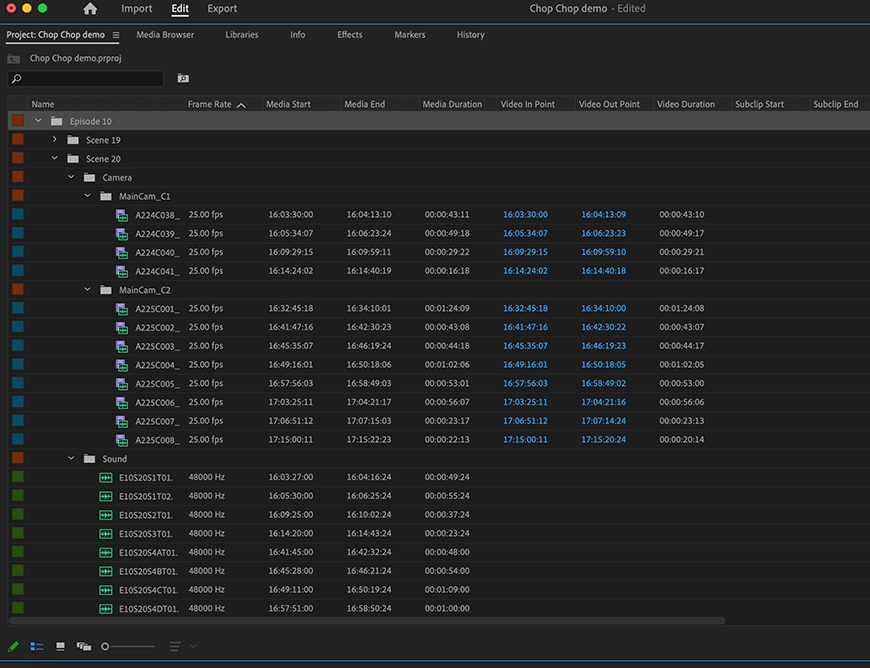
使用《速速同步与整理》Premiere Pro 插件,您可以在60秒内准备好进行编辑。
产品介绍
拍摄时用时间码盒来同步时间码。
在音频文件名中包含剧集、场景、镜头和镜次号。
运行《速速同步与整理》。
开始剪辑!
《速速》会识别所有音频和视频文件,然后将它们按剧集文件夹和场景子文件夹进行组织。
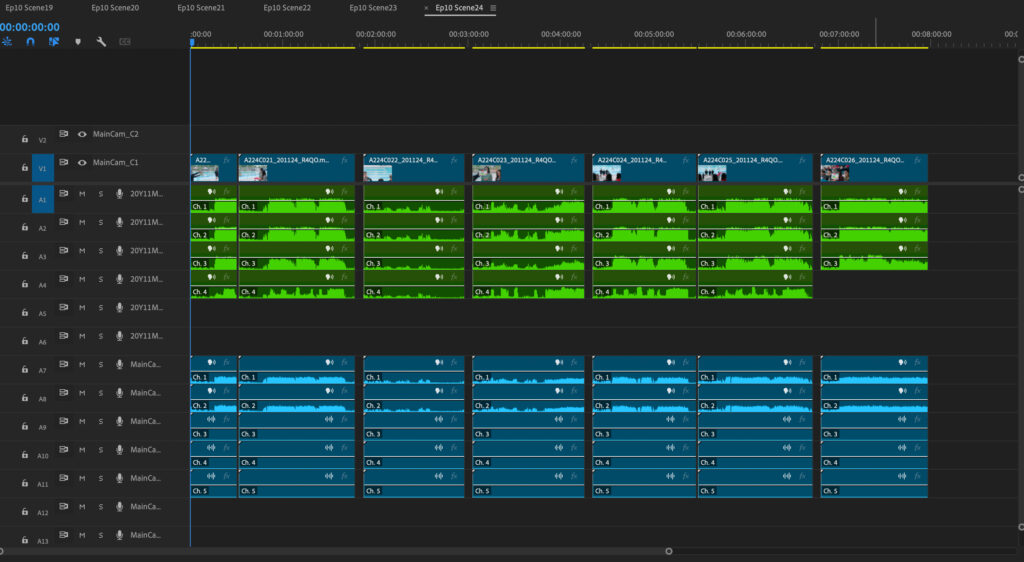
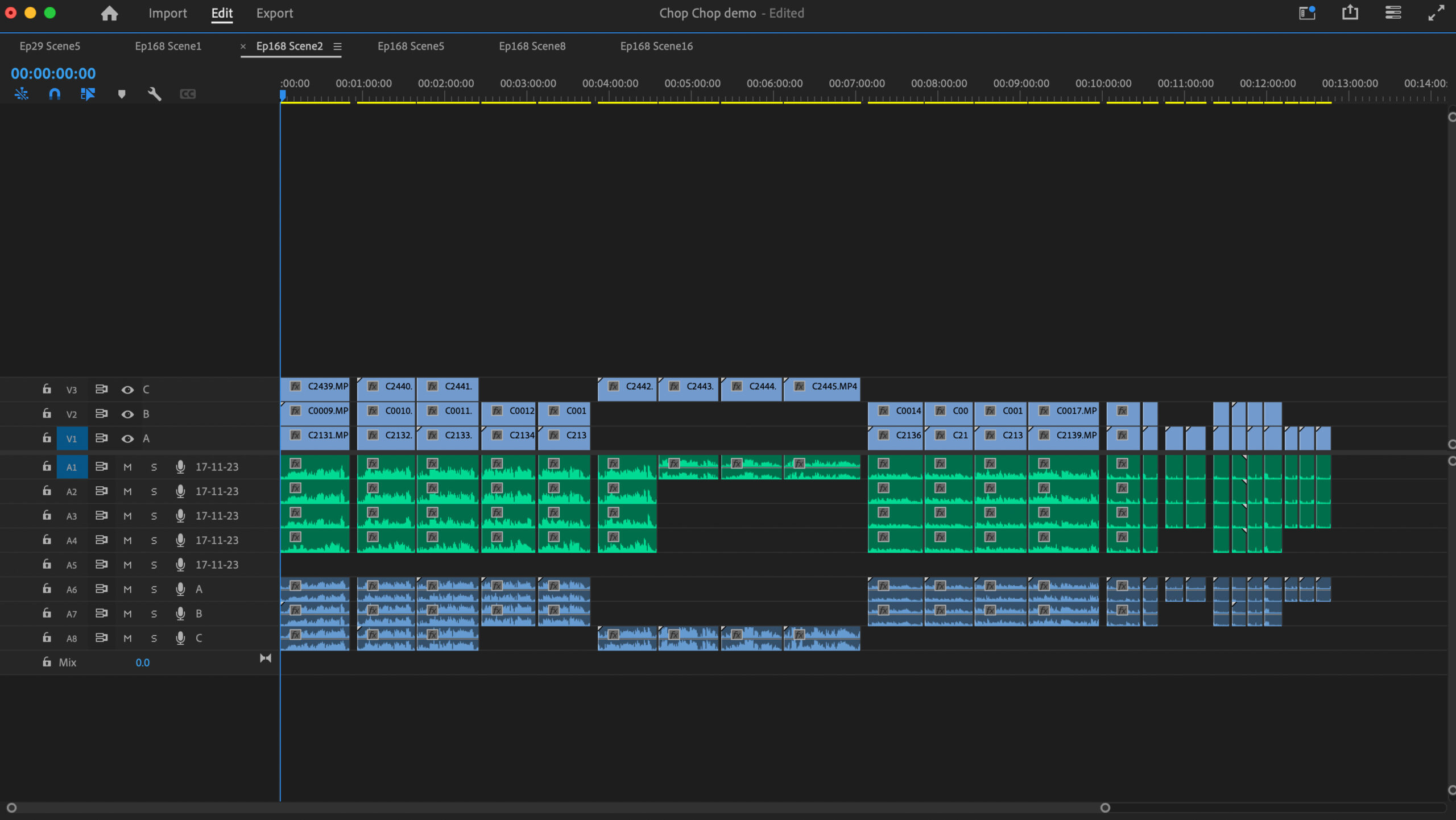
《速速》 为每个场景文件夹创建一个便于编辑的时间轴。它同步音频,并按顺序排列镜头和镜次,清晰标记以便即时识别。同时,它优先显示音频录音轨道,并将摄影机麦克风轨道推至下方。
《速速》会在接收到新镜头时,在项目中生成新的文件夹和时间线。如果一个场景跨多天拍摄,《速速》会将新镜头放入现有时间轴中的正确位置。如果使用多个摄像机拍摄,《速速》 会为每个摄像机创建一个轨道并同步所有轨道。如果需要为不同天的镜头创建不同的轨道,《速速》 也能轻松实现。
只需选择.epr文件,《速速》会打开Media Encoder,生成代理文件并进行关联。
是的,《速速同步与整理》是一个 Premiere Pro 扩展,仅适用于 Premiere Pro。这使您可以直接在编辑平台内进行同步和整理,而无需从外部平台导入。我们正在计划推出其他编辑平台的版本。
如果每个剪辑的时间码偏差不同,则需要使用其他方法(如波形分析)来同步剪辑。
如果时间码偏差过大,以至于音频和视频文件完全没有时间码重叠,《速速同步与整理》将把这些文件放入”not synced”(未同步)文件夹。
没有对应音频文件的视频文件将会被放置在”not synced”(未同步)文件夹中。
每个时间轴将采用第一个被放置在时间轴上的视频文件的帧率。在拍摄时,帧率会影响时间码的同步。因此,建议所有与音频同步的摄像机使用相同的帧率拍摄。使用不同帧率拍摄的镜头可以单独记录,如果没有关联任何音频文件,可以从”not synced”(未同步)文件夹中找到。
《速速同步与整理》可以识别多种音频文件的命名方式。通常情况下,只要文件名中包含按顺序排列的集数、场次、镜头和条数,并用字母和/或符号分隔,插件就可以处理它们。
如果缺少或错误填写了信息(如集数),可以使用免费的批量重命名工具(Windows)或 Mac 的原生重命名功能,快速添加或修改多个文件名。或者,使用《速速同步与整理》的“手动输入标识符”功能来协助完成!
如果文件名按照集数、场次、镜头和条数的顺序排列,并用字母和/或符号分隔,插件通常可以正确处理。
或者,您可以使用插件中的“手动输入标识符”和“添加”选项,告诉插件将文件放置在哪里。
详情请参阅用户手册。
可以。《速速同步与整理》会使用源文件夹的名称来创建轨道。要将不同日期的素材放置在不同轨道上,请将文件放入名称不同的源文件夹中,例如 Day1/camA_day1 和 Day2/camA_day2。要将它们放在同一轨道上,请将文件放入名称相同的源文件夹中,例如 Day1/camA 和 Day2/camA。